
مخزون يعرف ما دفعته فعلياً دفعت.
متوسط التكلفة المرجح يعكس أساس التكلفة الحقيقي. بع بأي هامش وتقرير الربح صادق. يتعدل المخزون تلقائياً عند الشراء والبيع. تُوضع علامة على الفروقات، لا تُدفن.
داخل التطبيق
شاهده أثناء العمل
متوسط التكلفة المرجح المتحرك
في كل مرة تستلم فاتورة شراء لمنتج خزنته مسبقاً، يعيد EVRST حساب تكلفة الوحدة باستخدام المتوسط المرجح المتحرك. تعكس تقارير COGS ما دفعته حقاً، وليس رقم الفاتورة الأخيرة.
- ✓إعادة حساب تلقائية عند كل موافقة شراء
- ✓تتبع أساس التكلفة عبر الزمن (بدون "تكاليف وهمية")
- ✓تقارير الهوامش تظل صادقة مع تقلب الأسعار
- ✓أساس تكلفة دقيق لكل منتج وفئة
تصحيحات العد اليدوية، مع سجل ورقي.
وجدت 86 موزع USB-C على الرف، وليس 87؟ سجل تصحيح جرد في ثلاث نقرات. التعديل بطابع زمني، مُسند إلى مستخدمك، ولا يُعاد كتابته بصمت أبداً.
- ✓كود سبب مطلوب في كل تصحيح
- ✓المستخدم والطابع الزمني والقيمة القديمة/الجديدة مسجلة
- ✓تقرير مطابقة في نهاية الشهر
- ✓تنبيهات الفروقات عند تجاوز التعديلات للحد
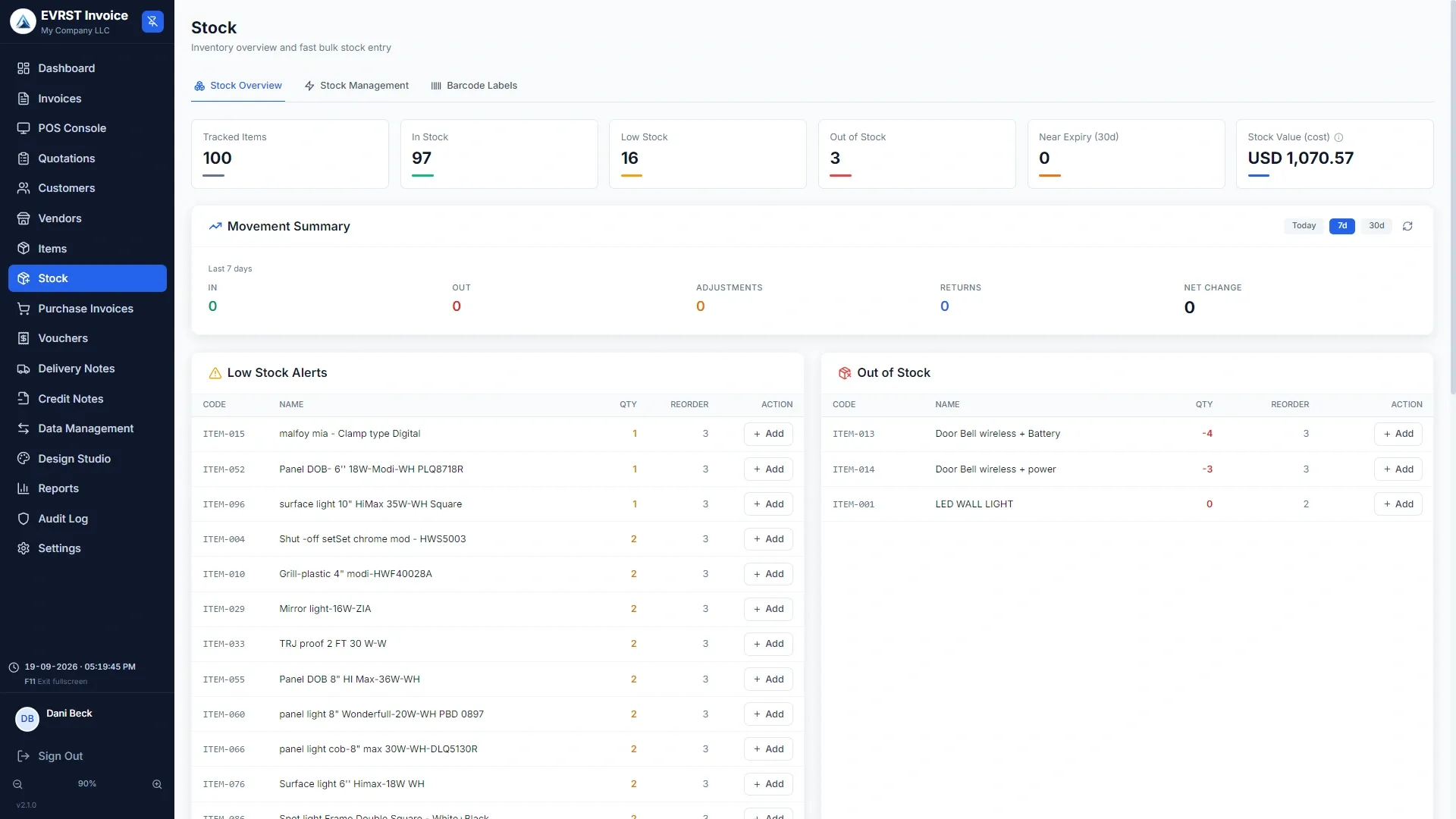
تنبيهات المخزون
تنبيهات نقص المخزون لكل منتج.
حدد عتبة إعادة طلب لكل منتج. يُبرز EVRST أي شيء دونها على لوحة التحكم، حتى تعيد الطلب قبل أن يفرغ الرف.
عتبات مخصصة
نقاط إعادة طلب مختلفة للمنتجات سريعة الحركة مقابل البطيئة. كوّن مرة واحدة، تنبيه للأبد.
لوحة التحكم
تظهر المنتجات منخفضة المخزون على لوحة التحكم الرئيسية وقائمة المخزون. لا شيء يجب تذكره.
نفد من المخزون
عند الصفر، يتم تمييز العنصر كـ«نفد» وتخفيه نقطة البيع (قابل للتهيئة).
المرتجعات المكسورة لا تعود إلى الرفّ.
أرجِع صنفاً عاد مكسوراً مع إيقاف "الإرجاع للمخزون" واختر سبباً (تالف، معيب، صنف خاطئ). ينقل EVRST الوحدة إلى مخزون تالف منفصل لا يمس مخزونك القابل للبيع، فلا تبيع وحدة مكسورة بالخطأ أبداً.
- ✓لوحة "التالف بالمخزون" على صفحة تفاصيل الصنف
- ✓إجراء "التخلص من المخزون التالف" عند الإتلاف أو الإرجاع للمورّد
- ✓تقرير المرتجعات التالفة: ما عاد، ولماذا، والأصناف الأسوأ
- ✓رقم المخزون القابل للبيع دون تغيير، لتبقى التقارير صادقة
وحدات اختيارية
مخزون تسلسلي وضمان.
تتبّع الوحدات واحدة واحدة للهواتف والمركبات والأجهزة، وأي شيء تسلسلي. اطبع ضماناً على كل عملية بيع لتصبح الفاتورة المطبوعة بطاقة الضمان.
تتبّع لكل وحدة عبر IMEI أو VIN أو الرقم التسلسلي
فعّله من الإعدادات > الوحدات والميزات، ثم علّم "تتبّع الأرقام التسلسلية" على الأصناف التي تحتاجه. اختر مصطلح المُعرّف (رقم تسلسلي، IMEI، VIN، شاسيه) واضبط قواعد التحقق.
- ✓الشراء: أدخل كل مُعرّف على فاتورة الشراء
- ✓البيع: اختر الوحدة المحددة المغادرة للمتجر عند نقطة البيع أو على الفاتورة
- ✓صفحة البحث التسلسلي تُظهر حياة الوحدة كاملة بلمحة
اطبع تاريخ "صالح حتى" على كل عملية بيع
فعّل الضمان، ثم على أي صنف علّم "قدّم ضماناً على هذا الصنف" واضبط المدة. تلتقط عملية البيع شروط الضمان لحظة الشراء.
- ✓الفاتورة المطبوعة تُظهر شارة "صالح حتى" على البند
- ✓شروط ضمان قياسية تُضبط مرة وتُطبع أسفل كل فاتورة
- ✓أعد طباعة فاتورة قديمة بعد سنوات، وتظهر الشروط الأصلية كما هي
توقف عن التخمين بما لديك. ابدأ بمعرفة.
المخزون الذي يتطابق مع الأرباح والخسائر هو مخزون يمكنك فعلياً تشغيل عمل عليه.
جديد في 2.1.0
بِع المجموعات كمنتج واحد، وضع ملصقات الرفوف.
منتج واحد عند الكاونتر، وعدة أصناف من الرف.
سلة هدايا، أو طقم بداية، أو هاتف مع حافظة وواقي شاشة. أنشئ صنفاً، واختر "حزمة" كنوع له، ثم اختر الأصناف المكوّنة وعدد كل منها.
- ✓تحصل الحزمة على اسمها ورمزها وسعرها وباركودها، وتُمسح كأي منتج
- ✓بيع حزمة واحدة يخصم كل مكوّن بكميته الخاصة، لا الحزمة نفسها
- ✓استردها فتعود المكوّنات إلى المخزون
- ✓يستخدم الربح التكلفة الحقيقية للمكوّنات، فتكون هوامش الحزم صادقة
- ✓امنح الحزمة نافذة صلاحية إن كانت عرضاً موسمياً
ضع الملصقات على البضاعة لحظة وصولها.
افتح المخزون > ملصقات الباركود، وابحث عن الأصناف التي تريدها، وحدّد عدد الملصقات لكل صنف، واختر ما يظهر عليها، وعاين، ثم اطبع.
- ✓اختر الاسم والرمز والسعر والباركود لكل ملصق
- ✓حجم الملصق والطابعة يُضبطان لكل صندوق، لأن طابعة الملصقات تكون على جهاز واحد
- ✓يُصمَّم شكل الملصق مرة واحدة لكامل النشاط في استوديو التصميم
- ✓شغّل التنبيه ليعرض EVRST وضع الملصقات لحظة ترحيل فاتورة شراء
الأسئلة الشائعة